デジタルキー
デジタルキーを使用すると、対応する携帯電話やスマートウォッチでお車のロック、ロック解除、始動を行なえます。
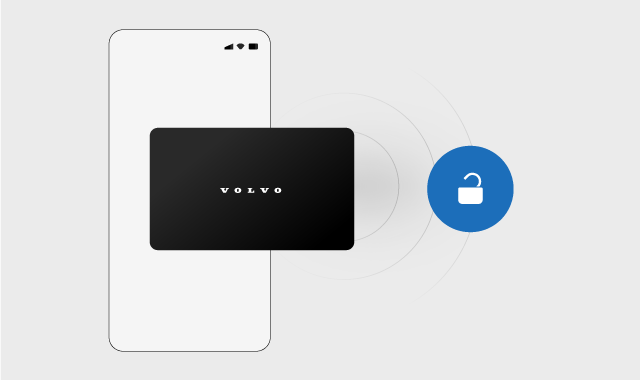
デバイスにデジタルキーを設定すると、他のキーと同じように使用できます。お使いのデバイスがUWB[1]機能を備えている場合、お車は離れた場所からでもデジタルキーを検知できます。 デバイスにUWB機能がない場合、デジタルキーはキーカードとして機能します。
車両のオーナーは、1つのプライマリデジタルキーを作成できます。 プライマリキーを作成すると、ご家族や友人とデジタルキーを共有できるようになります。
ノート
お車のデジタルキーは現在、特定のApple iPhone、Samsung Galaxy、Google Pixelモデルでご利用いただけます。 お使いのデバイスが対応しているか不明な場合は、デバイスメーカーにご確認ください。 多くのメーカーは、互換性やUWB機能に関する情報を自社のウェブサイトで公開しています。
UWB搭載デバイスでのデジタルキーの使用
- 自動ロック解除およびロックのための接近時および離車時ロック機能を使用する
- ドアハンドルの内側に触れる
- デバイスをカードキーとして使用する
- デバイスのウォレットアプリにあるロック/ロック解除ボタンを使用する
デバイスを携帯して車両に乗るか、ディスプレイ下のキーリーダーの上に置くだけで運転できるようになります。 キーリーダーはワイヤレス充電器と同じ位置にあります。
ヒント
ウォレットアプリでパッシブエントリーを無効にする
多くのウォレットアプリには、パッシブエントリーを無効化する設定があります。 この機能を無効にすると、デジタルキーを携帯してお車に近づいても、自動的にロック解除されなくなります。 他の距離対応キーを使用する場合でも、接近時自動ロック解除機能は引き続き利用できます。
UWB非搭載デバイスでのデジタルキーの使用
お使いのデバイスにUWB機能がない場合、デジタルキーはキーカードとして機能します。車両のロックを解除するには、ウォレットアプリでキーを開き、デバイスを運転席ドアピラーの上に置きます。 デバイスでBluetoothを有効にすると、ウォレットアプリから遠隔で車両のロックやロック解除を行うことができます。
車両を始動するには、ディスプレイの下にあるキーリーダーにデバイスを置いてください。
デジタルキーを共有する
デジタルキーのセットアップを完了すると、ご家族や友人と共有することができます。 携帯電話のウォレットアプリでデジタルキーを開いて、共有オプションを確認してください。
デジタルキーの共有オプションは、すべてのウォレット画面で利用できるとは限りません。 ウォレットアプリは必ずアプリアイコンから起動してください。ノート
ヒント
バッテリー切れ
デバイスのバッテリーが切れていても、デジタルキーをキーカードとして使用できる場合があります。 詳しくはデバイスのメーカーにお問い合わせください。
